
安装步骤
1、进入Container Station,选择”应用程序“,点击“创建”,如下所示: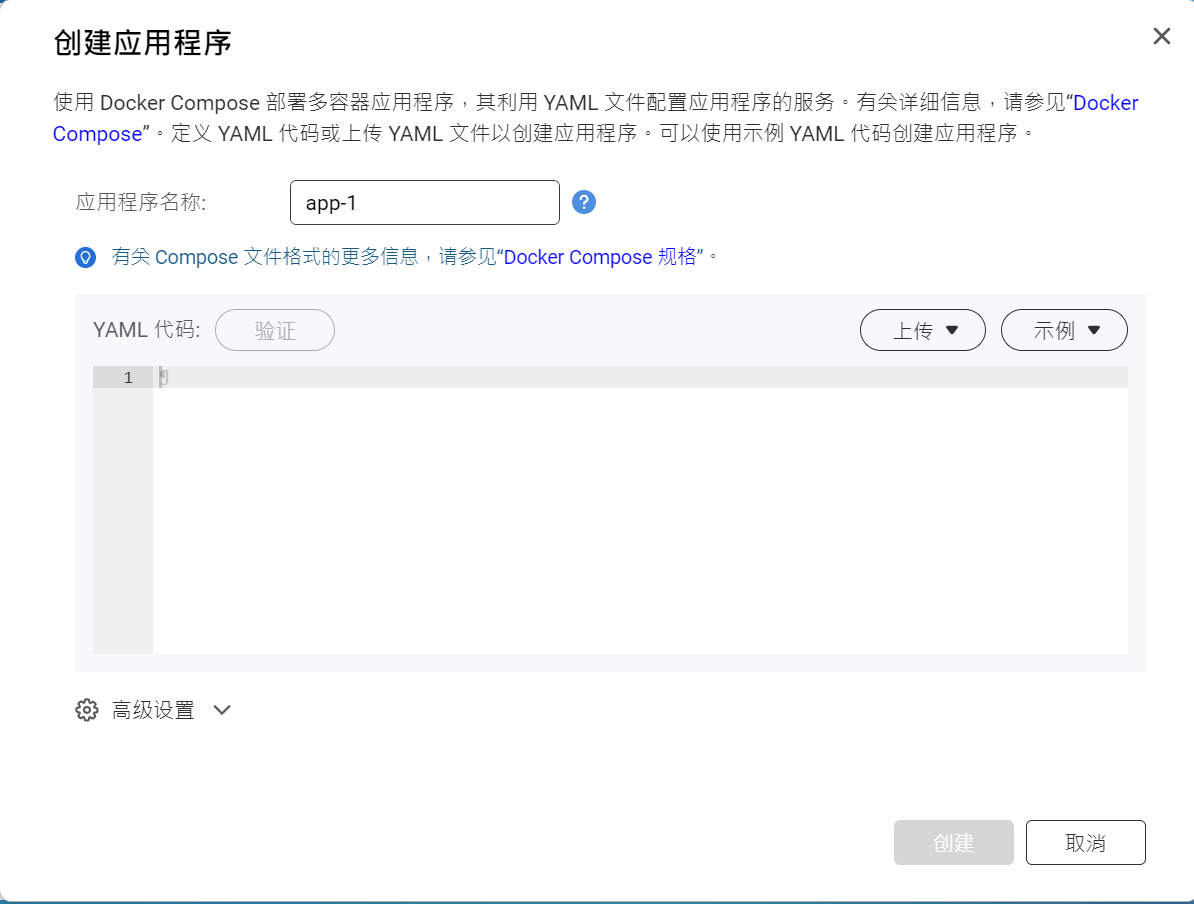 2、在编辑框内编辑docker-compose.yml文件,内容如下:
version: '3'
services:
  app:
    image: 'jc21/nginx-proxy-manager:latest'
    restart: unless-stopped
    network_mode: "host"
3、点击创建按钮,等待创建完成
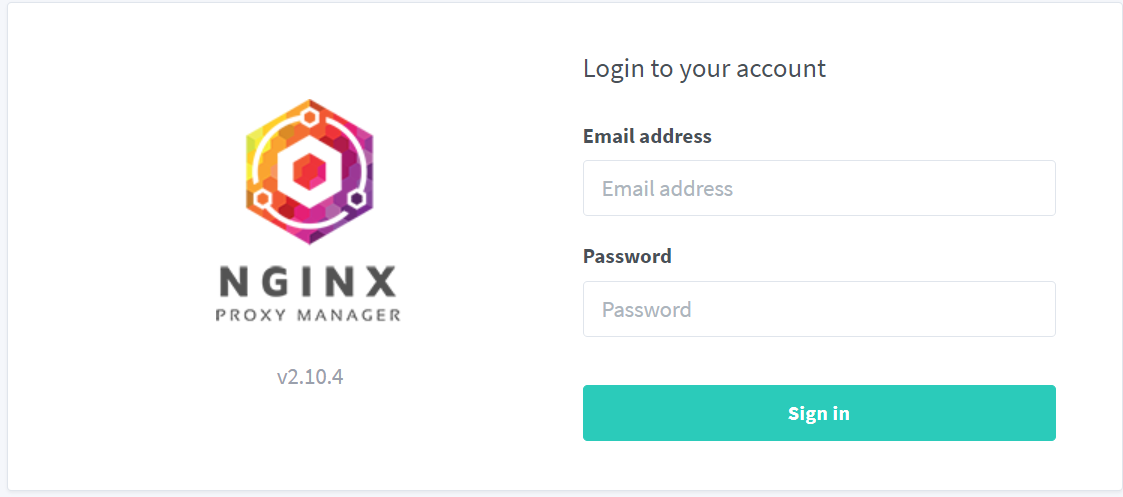
4、容器创建完成后,在浏览器输入http://{nas的ip地址}:81,登录进管理界面,用户名密码:admin@example.com/changeme,登录进去之后需要先修改用户名和密码
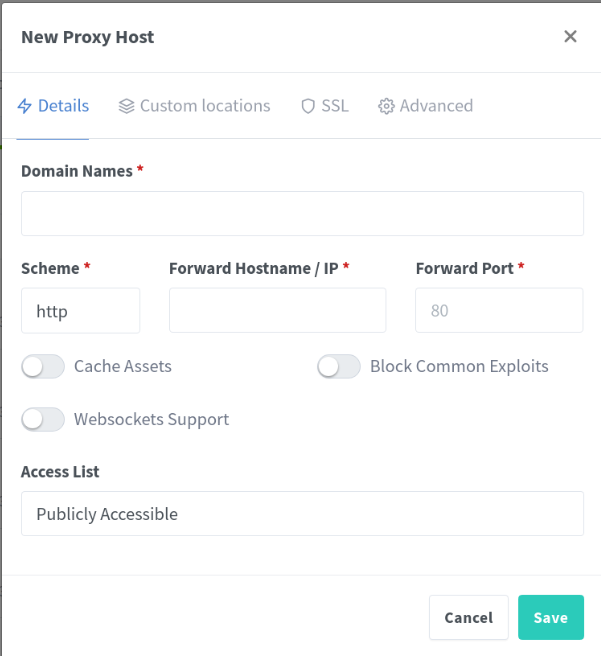
 5、创建反向代理Host,Domain填写自己的域名,如下所示:
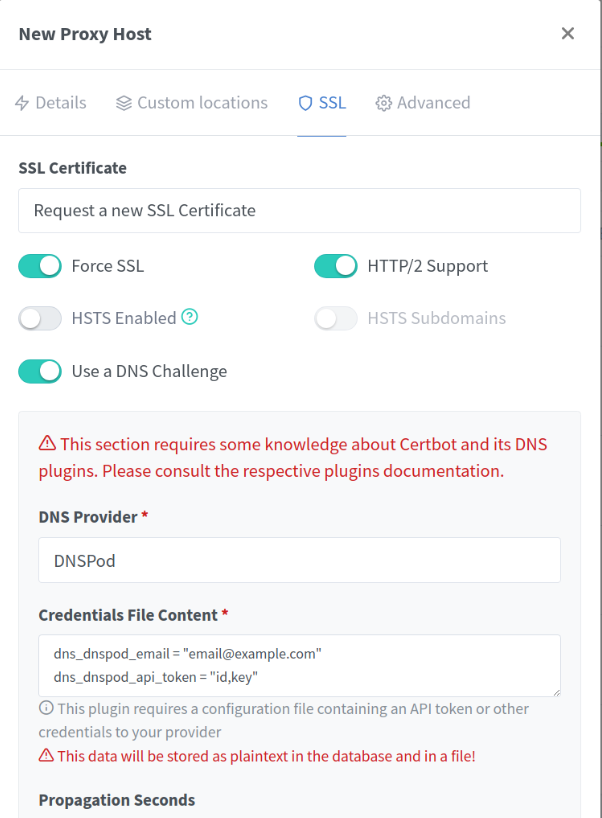
 6、点击SSL页签,申请SSL证书,这里需要选择”Use a DNS challenge“,"DNS provider"选择自己的域名供应商,笔者这里是”DNS Pod“,”File Content“按照模板填写,可以从域名供应商获取,DNS Pod密钥获取地址:https://console.dnspod.cn/account/token/token,界面如下所示:
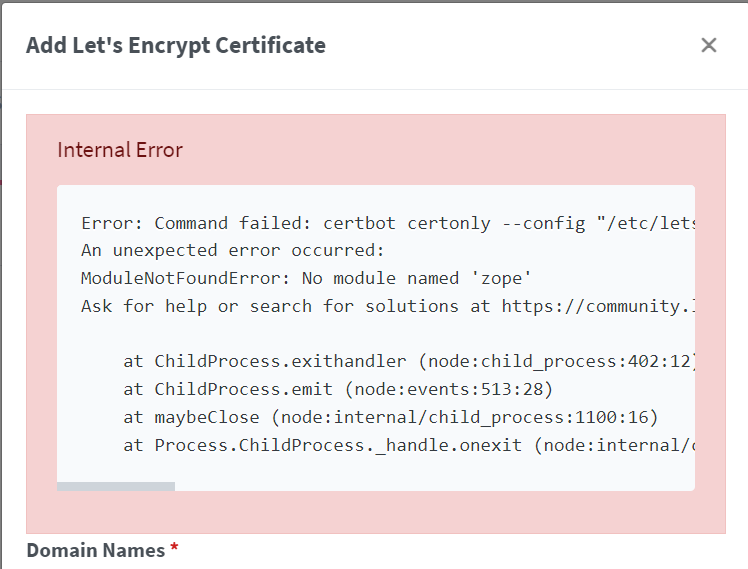
7、如果出现如下错误,需要进入docker先安装zope,安装命令:pip install zope,安装完成后点击”Save“重试
8、SSL证书申请成功后,会在”SSL certificates“页签中显示相关域名的证书

附录:
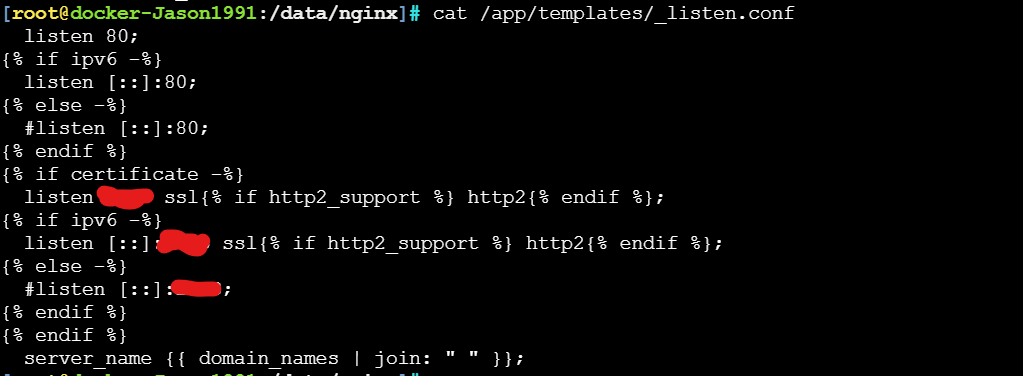
1、由于家用nas的80和443端口会被ISP封禁,所以需要修改nginx porxy manager的Host默认端口才能从外网访问,修改/app/templates/_listen.conf,修改内容如下图所示,涂了红色标记的位置填写自己的端口号即可
2、由于nginx默认端口需要修改为非443端口,所以需要将端口信息往反向代理传递,需要修改/etc/nginx/conf.d/include/proxy.conf配置文件,如下图所示,红圈对应行改成”proxy_set_header Host $host:$server_port;“
